
毎日のExcel転記作業に、想像以上の時間を取られていないでしょうか。別シートへ数値を移す、別ブックの一覧をまとめる、CSVを開いて決まった場所に貼り付ける。こうした作業は一つひとつは単純でも、件数が増えるほどミスと手間が積み上がります。
しかも転記作業は、「いまのところ回っている」ために後回しにされがちです。その結果、担当者しか分からない関数、誰も直せないVBA、毎回コピペ前提の属人的な運用が残り続けます。
この記事では、Excel転記を自動化する代表的な方法として、関数、VBA、Power Query、Power Automateを実務目線で比較します。単なる機能紹介ではなく、どの方法が自社の状況に合うのか、壊れにくく運用しやすい設計は何か、完全自動化を目指すべき場面とそうでない場面まで整理します。
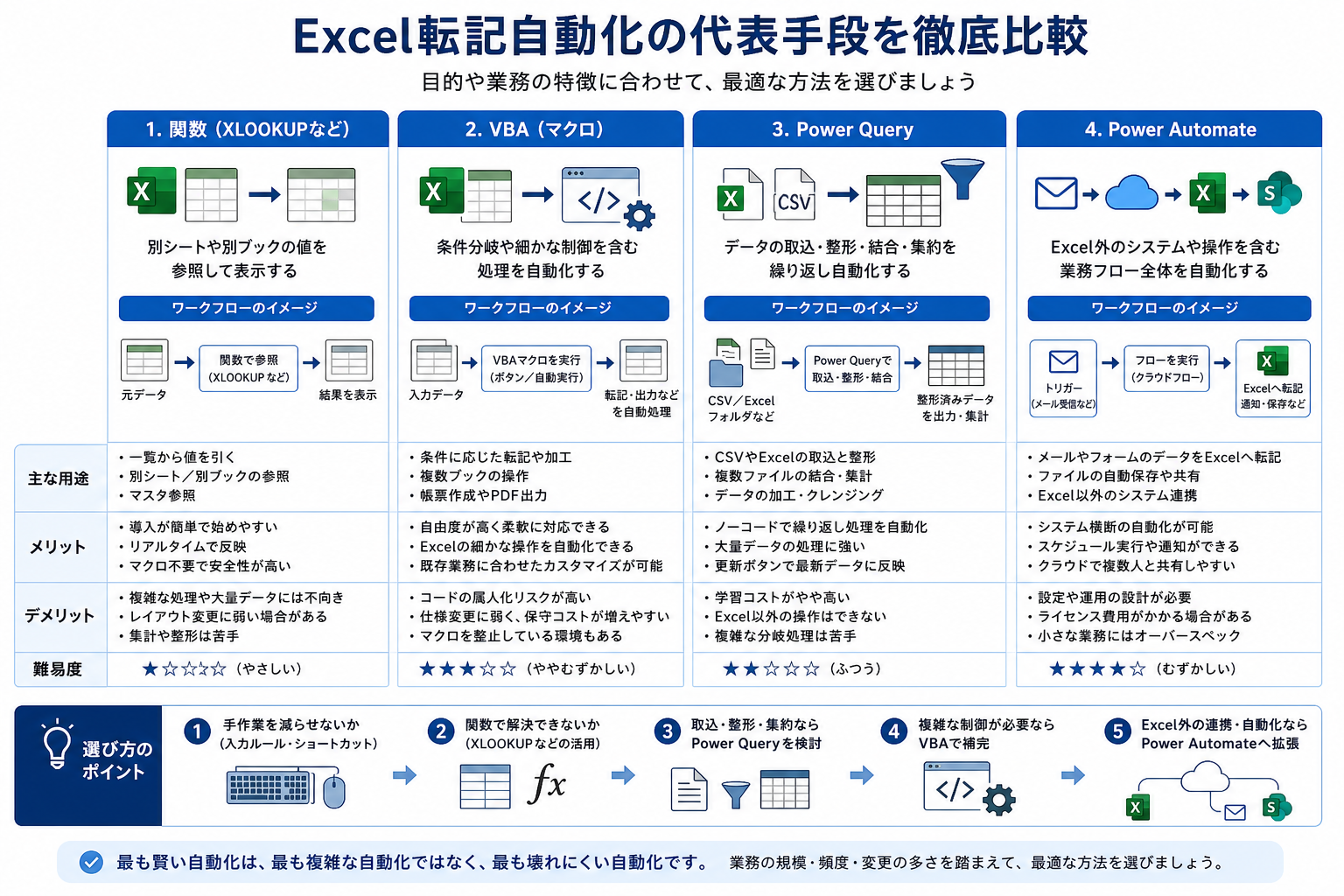
先に結論をまとめると、Excel転記の自動化は次の考え方で選ぶと失敗しにくくなります。
- 単純な参照や一覧表示なら関数
- 繰り返しの取込・整形・集約ならPower Query
- 複雑な分岐や細かな制御が必要ならVBA
- Excel以外のシステムや画面操作まで含めるならPower AutomateやRPA
この順番で検討すると、必要以上に難しい仕組みを作らずに済みます。
まず結論|Excel転記自動化は「いきなりVBA」ではなく難易度順に選ぶべきです
Excel転記の自動化でよくある失敗は、最初からVBAやRPAに飛びついてしまうことです。たしかに高度な自動化はできますが、開発できる人が限られ、仕様変更に弱く、引き継ぎもしにくくなります。
実務では、次の順で検討するのが現実的です。
- ショートカットや入力ルールで手作業そのものを減らす
- 関数で自動参照できないか確認する
- Power Queryで取込と整形を自動化する
- VBAで不足部分を補う
- Excel外の作業まで含むならPower AutomateやRPAへ広げる
この順序が重要なのは、後ろに行くほど自由度は上がる一方で、保守負荷も増えるからです。複数人で使う帳票や、毎月担当が変わる運用では、自由度より再現性の高さが優先されます。
言い換えると、最も賢い自動化は、最も複雑な自動化ではなく、最も壊れにくい自動化です。
検索キーワードとして多い「Excel 転記 自動化」で本当に知りたいのは、機能の多さではなく、自分の業務にその方法が合うかという判断基準です。毎日10分の転記に30時間かけてVBAを作るのは本末転倒ですし、逆に毎月半日かかる集計を手作業のままにするのも非効率です。自動化は技術選定の話で終わりません。工数、ミス、引き継ぎ、社内ルールまで含めて考えると失敗しにくくなります。
Excel転記自動化の手段を一覧比較|関数・VBA・Power Query・Power Automateの違い
まずは各手段の特徴を整理します。
関数が向いているケース
関数は、別シートや別ブックの値を参照して表示する用途に向いています。入力元のデータが整っていて、決まったキーで値を引けるなら、最も始めやすい方法です。
- 見積一覧から商品単価を引く
- 社員番号をもとに所属や氏名を表示する
- 別ブックの表から該当データを参照する
特にVLOOKUPよりXLOOKUPのほうが、列の追加や並び替えに強く、壊れにくい傾向があります。検索方向の制約も少ないため、今から作るならXLOOKUPを優先したほうが運用しやすいでしょう。
VBAが向いているケース
VBAは、条件分岐、ボタン操作、複数ブックの細かな処理など、関数では難しい自動化に向いています。入力内容をチェックして別シートへ転記し、保存名を変えてPDF出力するといった処理はVBAの得意分野です。
ただし、コードの品質が属人化しやすく、仕様変更時に壊れやすい点には注意が必要です。マクロを禁止している会社では採用できない場合もあります。
Power Queryが向いているケース
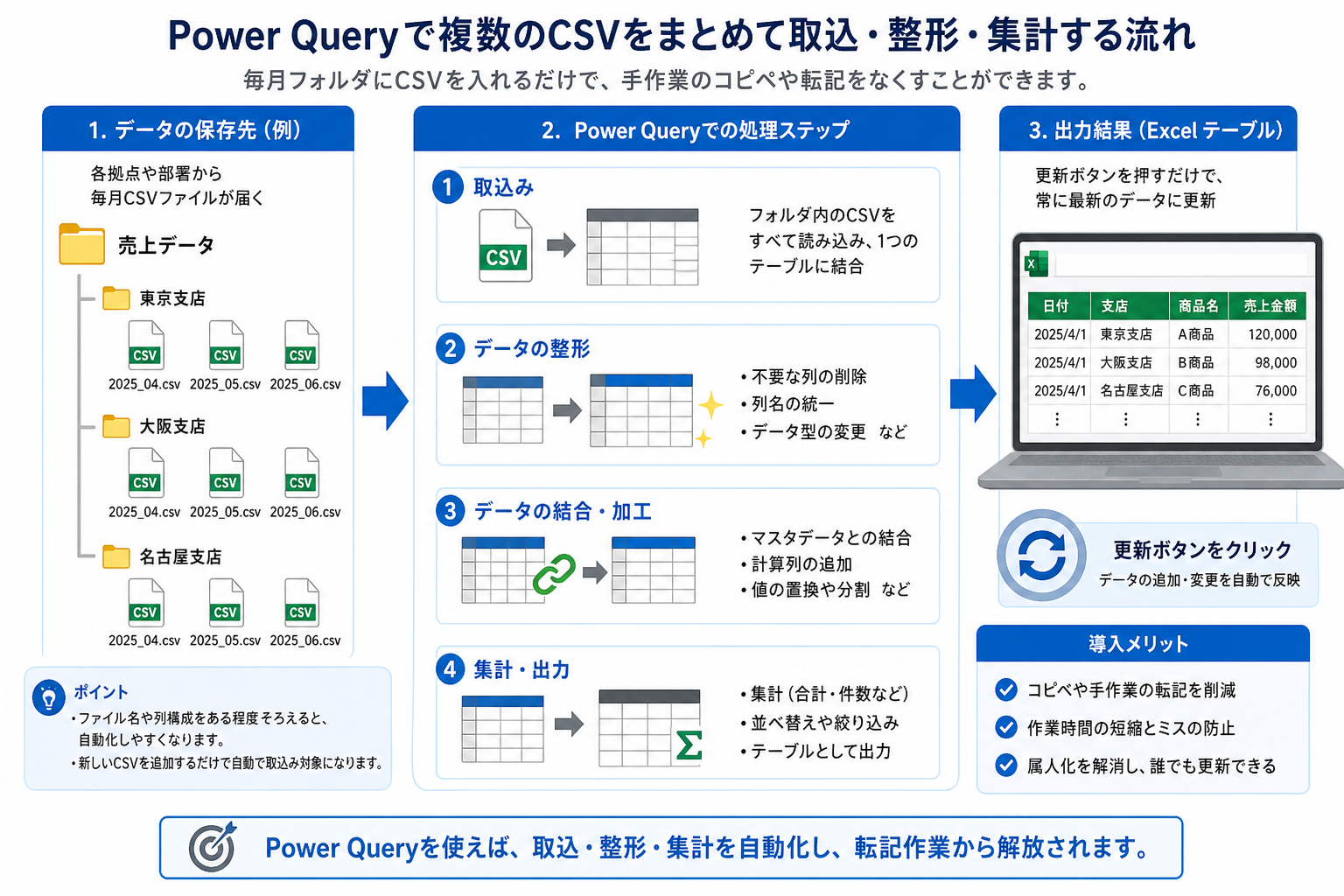
Power Queryは、CSVやExcelファイルを取り込み、不要列の削除、列名の統一、データの結合、表の整形をノーコードで繰り返し実行できる機能です。毎月届く売上CSVをフォルダに入れて、更新ボタンだけで一覧化するといった用途に向いています。
転記そのものというより、取込・整形・集約の自動化に強いのがポイントです。手作業でコピペしている業務の多くは、Power Queryで置き換えられる可能性があります。
Power Automateが向いているケース
Power Automateは、Excel単体ではなく、メール、Forms、Teams、SharePoint、ブラウザ操作などを含む業務フロー全体を自動化したいときに有効です。
Power AutomateにはクラウドフローとPower Automate for desktopがあります。前者はクラウドサービス同士の連携、後者はPC上の操作自動化に向いています。Excel転記のようにローカル操作や画面操作が中心なら、Power Automate for desktopのほうが適しています。
Windows 11環境では、Power Automate for desktopが標準搭載されており、追加費用なしで始められる場合があります。
初心者が最初に試すべき方法|関数でできるExcel転記自動化
最初に試したいのは関数です。設定が比較的簡単で、ほかの担当者も追いやすく、修正もしやすいためです。
まずはコピペを減らすショートカットを使う
自動化の前段階として、操作のムダを減らすだけでも工数は変わります。たとえば、Ctrl + 矢印キーでデータ端へ移動、Ctrl + Shift + 矢印キーで範囲選択、Ctrl + Fで検索、Ctrl + Sで保存といった基本操作です。転記作業が長い人ほど、こうした差が積み上がります。
とはいえ、これは応急処置です。毎日同じ転記をしているなら、作業を速くするより、転記そのものを不要にできないか考えたほうが効果は大きくなります。
XLOOKUPはVLOOKUPより壊れにくい
VLOOKUPは便利ですが、参照元の列が増減すると式が壊れやすいという弱点があります。検索対象の左側を返せないため、レイアウト変更にも弱めです。
XLOOKUPであれば、検索列と返却列を明示して指定できるため、列追加や並び順変更の影響を受けにくくなります。実務で長く使う帳票ほど、この差は無視できません。
たとえば、受注一覧シートの「商品コード」をもとに、マスタシートから「商品名」「単価」を引くケースでは、後から列構成が変わってもXLOOKUPのほうが直しやすいです。
UNIQUEやIFSで転記周辺作業も自動化できる
転記業務は、単に値を移すだけでは終わりません。重複除去、条件判定、分類などがセットになっていることも多いものです。
- UNIQUEで重複しない顧客一覧を作る
- IFSで条件ごとの判定文を返す
- FILTERが使える環境なら条件抽出を自動化する
見た目は転記に見える作業でも、実際は参照と抽出の組み合わせで済むケースが少なくありません。関数を適切に使うだけで、毎回のコピーや並べ替えをかなり減らせます。
関数で始めるときの実務手順
いきなり複雑な式を作るより、段階を分けたほうが失敗しにくくなります。まず元データの表をテーブル化し、列名を分かりやすく整えます。次に、検索キーになる項目を1つ決めます。商品コード、社員番号、伝票番号など、重複しにくい項目です。そのうえで、1列だけXLOOKUPで取得し、動作確認後に必要な列を増やします。最後に、エラー時の表示を空欄や「未登録」に統一しておくと、利用者が迷いません。
この流れにすると、式が長くなりすぎず、どこで失敗したかも追いやすくなります。関数は小さく始めて、使いながら広げるのがコツです。
関数自動化の限界
一方で関数は、元データの形が揺れる場合や、複数ファイルを毎回取り込む場合には不向きです。値を表示することは得意でも、別のセルへ固定値として書き込む、ファイルを保存する、メール送信するといった処理は苦手です。
関数で無理やり対応し続けるより、一定以上の反復業務はPower QueryやPower Automateへ切り替えたほうが安定します。
名古屋でAIを会社に組み込むならエイムハック!
ご相談内容に合わせてご提案いたします。
無理な営業はいたしません。
具体的な内容が固まっていない段階でも、お気軽にご相談ください。
実務で最もおすすめしやすい方法|Power Queryで転記を更新型にする
毎回の転記作業が、CSV取込、複数ファイルの結合、列の並べ替え、不要行の削除、日付形式の統一といった処理を含んでいるなら、Power Queryが有力です。
Power Queryの強みは、一度作った処理手順を保存し、次回以降は更新ボタンで再実行できることにあります。つまり、コピペ手順を人が覚える必要がなくなります。
Power Queryが向いている具体例
- 各支店から届くCSVを1つの一覧にまとめる
- 毎月の売上データを同じ形式に整えて集計する
- システムから出した明細を整形して請求書作成用に加工する
- 複数ブックの同じシートをまとめて一覧化する
東京・大阪・名古屋などの拠点ごとにCSVファイルが届く場合でも、同一フォルダに入れる運用に統一すれば、まとめ処理を半自動化しやすくなります。
Power QueryがVBAより優れる場面
Power Queryは、画面操作で手順を組めるため、VBAほど習得の壁が高くありません。処理内容も比較的追いやすく、担当変更時の引き継ぎもしやすいのが利点です。
もちろん万能ではありませんが、「毎回ファイルを開いてコピーして貼る」という作業を減らす目的なら、VBAより先に検討したい選択肢です。
Power Queryで壊れにくくするコツ
Power Queryは便利ですが、元データの列名や構造が頻繁に変わるとエラーになりやすくなります。そこで、次の設計が重要です。
- 入力元のファイル名ルールを決める
- 列名を毎回変えない
- 取込用フォルダを固定する
- 手入力欄と取込結果欄を分ける
- 更新ボタンを押す担当とタイミングを決める
自動化が壊れる原因の多くはツールではなく運用です。ファイルの置き方や列名の付け方が毎回違う状態では、どの方法でも長続きしません。
Power Query導入前に確認したいポイント
導入前に、元ファイルの差分を観察しておくと設計が楽になります。月ごとに列順が変わるのか、不要な先頭行が入るのか、ファイル名に日付以外の文字が混ざるのか。こうした点を見ずに作ると、最初の1回は動いても2回目で崩れやすくなります。
更新ボタンを押すだけの運用にしたいなら、取込フォルダには「処理対象だけを入れる」「途中保存ファイルを置かない」「手修正したファイルを混ぜない」といったルールも必要です。Power Queryは強力ですが、ファイル置き場が乱れると一気に不安定になります。
実務では、Power Queryの処理後に確認用シートを1枚設けておくと安心です。たとえば、取込件数、前回比の増減、空欄件数、日付変換エラー件数などを見える化しておけば、更新ボタンを押した後のチェックが短時間で済みます。完全放置ではなく、更新後に数十秒の確認を入れるだけで事故をかなり減らせます。
柔軟性は高いが属人化しやすい|VBAで転記自動化するべきケース
VBAは今でも有力な選択肢です。特に、Excel内で完結する複雑な業務ロジックを実装したい場合には有効です。
VBAが向いている処理
- 入力フォームから別シートへ確定転記する
- 転記前に必須項目チェックを行う
- 条件に応じて保存先や保存名を変える
- 帳票を自動でPDF化する
- ボタン1つで複数ブックをまとめて処理する
このように、単なる参照ではなく、業務フローに沿った動作が必要な場合はVBAが使いやすいです。
VBAの弱点は「できることが多すぎる」ことです
VBAは自由度が高い反面、作る人によって品質差が大きくなります。コメントのないコード、シート名の直書き、エラー処理なし、特定PC依存の記述などがあると、担当者が変わった瞬間に運用が止まりやすくなります。
そのため、VBAを使うなら次のルールを最低限決めておくべきです。
- 入力シート、マスタシート、出力シートを分離する
- シート名やパスは設定シートにまとめる
- エラー時のメッセージを明確にする
- 更新履歴をシートか文書で残す
- ボタンを押すだけで使えるUIにする
特に中小企業では、VBAを書ける人が1人だけという状況が珍しくありません。そうした環境では、技術的に最適かどうかより、誰が引き継いでも回るかを優先したほうが安全です。
VBAで失敗しにくい小さな始め方
最初から巨大なマクロを作らず、「入力チェックだけ」「転記だけ」「PDF保存だけ」のように機能を分けて作ると保守しやすくなります。ボタン名も「実行」「保存」ではなく、「転記してPDF保存」のように結果が分かる名前にすると、現場での誤操作を減らせます。
コードそのものより、現場の人が迷わない設計のほうが長く効きます。自動化の成否は、技術の巧妙さではなく、運用に乗るかどうかで決まります。
Excel外まで自動化したいならPower Automateを検討します
転記作業の本質が、実はExcelではなく周辺業務にあることも少なくありません。メール添付のCSVを保存して、Excelへ反映して、担当者へ通知して、基幹システムへ再入力する。こうした流れです。
この場合、Excelだけを自動化しても手間は残ります。そこでPower Automateの出番です。
クラウドフローとデスクトップフローの違い
Power Automateのクラウドフローは、Forms、Outlook、Teams、SharePointなどのクラウドサービス間連携に向いています。フォーム回答が来たら通知する、といった使い方が代表例です。
一方、Power Automate for desktopは、PC画面上の操作、Excel処理、Webブラウザ操作などを自動化するRPAです。Excel転記や既存システムへの入力には、こちらが向いています。
Power Automate for desktopが向いている例
- Excelの一覧を基幹システムへ順番に入力する
- Web画面からデータを取得してExcelへ記録する
- 毎月の売上ファイルを開いて集計し、所定フォルダへ保存する
- 複数のアプリをまたぐ繰り返し作業を自動化する
Windows 11環境では標準搭載されており、追加費用なしで始められる場合があるため、まず試す候補にしやすい方法です。
特定セルへの転記はOfficeスクリプトとの組み合わせも有効です
Power AutomateでExcelの特定セルへ値を書き込みたい場合、テーブル操作だけでは足りないことがあります。その場合は、Excel Online (Business)のスクリプト実行アクションとOfficeスクリプトを組み合わせる方法が候補になります。
流れとしては、Excelの自動化タブからスクリプトを作成し、Power Automate側でそのスクリプトを呼び出して、動的な値を引き渡します。これにより、指定セルへの値挿入のような処理も実現しやすくなります。
ただし、OfficeスクリプトはWeb版Excelのみ対応とされています。デスクトップ版だけで完結する前提で考えると設計がずれるため、環境条件は先に確認したほうが安全です。
RPA系自動化で注意したい点
Power Automate for desktopのような画面操作型の自動化は便利ですが、ボタン位置の変更、画面表示速度、ポップアップ、権限差分の影響を受けやすい面があります。できることは多い一方で、Excel関数やPower Queryより壊れやすいのが実務上の難しさです。
同じ目的をAPI連携、CSV取込、テーブル操作で実現できるなら、そちらを優先したほうが安定します。画面操作は最後の手段として考えると、運用負荷を抑えやすくなります。
結局どれを選ぶべきか|業務パターン別のおすすめ早見表
迷ったときは、次の基準で考えると選びやすくなります。
別シート・別ブックから値を表示したい
まずは関数です。XLOOKUP、IFS、UNIQUE、FILTERが使える環境なら、かなりの範囲をカバーできます。
毎月届くCSVやExcelをまとめたい
Power Queryが第一候補です。フォルダ取込と更新型の運用ができれば、コピペ作業を大きく減らせます。
入力後に確定転記し、帳票出力までしたい
VBAが向いています。入力チェック、保存、PDF化などをまとめて処理できます。
Excelと他システムをまたいで操作したい
Power Automate for desktopを検討します。ブラウザ、基幹システム、Excelを横断する処理に向いています。
メール受信や通知も含めて自動化したい
Power Automateのクラウドフローが候補です。OutlookやTeamsとの連携に向いています。
迷ったらどう決めるか
判断に迷う場合は、「参照だけか」「ファイル取込があるか」「保存や出力があるか」「Excel以外を触るか」の4点で切り分けると整理しやすいです。参照だけなら関数、取込と整形ならPower Query、出力処理まで要るならVBA、他システム連携ならPower Automateという考え方です。多くの現場では、1つのツールですべて解決するより、関数+Power Queryのように役割分担したほうが安定します。
壊れにくいExcel転記自動化の設計原則|競合記事が触れにくい実務の本質
ここが重要なポイントです。自動化は、作ることより、運用が続くことのほうが大切です。実務で本当に困るのは、動かない仕組みより、一見動いているが、いつ壊れるか分からない仕組みです。
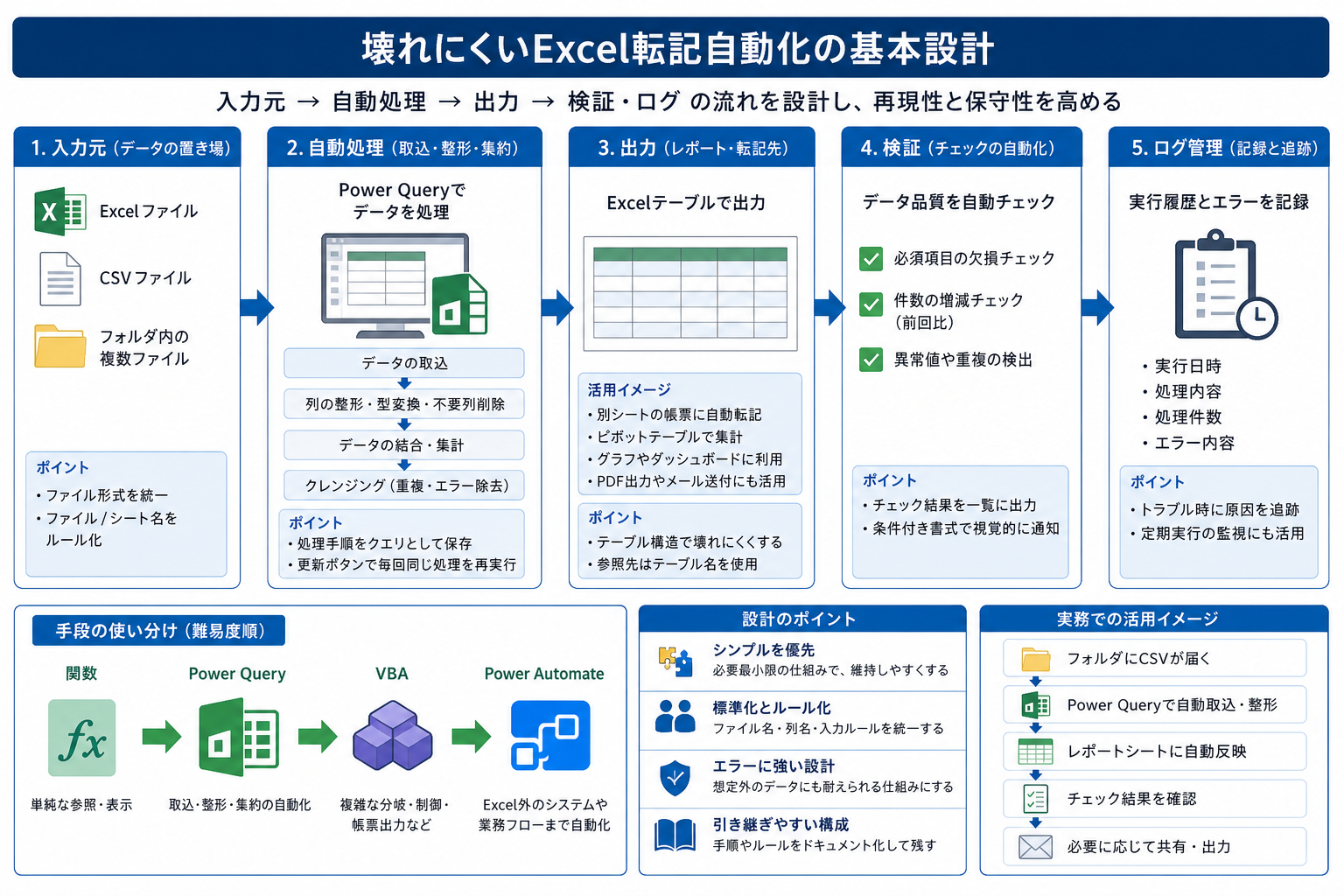
1. 入力、処理、出力を分ける
1つのシートに手入力欄、参照結果、集計表、印刷帳票を全部詰め込むと壊れやすくなります。入力用、マスタ用、処理用、出力用を分けるだけでも見通しは大きく改善します。
2. 手入力セルと自動計算セルを見た目で分ける
色分けや保護設定を行い、触ってよい場所を明確にします。これだけでも誤操作をかなり減らせます。
3. 元データの形式を固定する
列名、日付形式、ファイル名、保存場所が毎回違うと、自動化はすぐ崩れます。運用ルールを先に決めることが最短ルートです。
4. 転記前後のチェックを残す
件数一致、合計一致、空欄件数、エラー件数など、最低限の確認指標を用意します。完全自動化を目指すほど、確認工程はむしろ重要になります。
5. ログを残す
いつ、誰が、どのファイルを更新したかが分からないと、トラブル時に復旧しづらくなります。更新日時、処理対象件数、エラー内容はできるだけ残すべきです。
6. 例外処理を前提にする
実務では、列が1つ増える、ファイルが届かない、空欄が混ざるといった例外が必ず起きます。平常時だけを想定した仕組みは長持ちしません。
7. テスト用データを分ける
本番ファイルでいきなり試すと、誤転記や上書きの事故が起きやすくなります。検証用のコピー、ダミーデータ、テストフォルダを用意し、動作確認後に本番へ移す流れを作ると安全です。特にVBAやPower Automateは操作の影響範囲が大きいため、このひと手間が効きます。
加えて、設計時点で「壊れたらどう戻すか」を決めておくことも重要です。バックアップをどこに残すか、エラー時は誰に連絡するか、どの手順まで手作業で代替できるかを決めておけば、トラブル時の混乱を抑えられます。自動化は平常時の速さだけでなく、異常時の戻しやすさまで含めて設計したほうが実務向きです。
「完全自動化」は本当に必要か|自動化範囲の決め方
検索する方の多くが気にするのが、完全自動化できるのかという点です。結論からいえば、技術的に可能でも、業務としては半自動のほうが良い場面があります。
完全自動化が向いているケース
- 入力元の形式が安定している
- 判断ルールが明確で例外が少ない
- 件数が多く、手作業確認の負担が大きい
- 処理後に明確な検証ルールを置ける
半自動のほうが良いケース
- 例外対応が多い
- 人の判断が必要な項目が多い
- 元データの品質が不安定
- 月1回程度で、全自動化の投資対効果が低い
たとえば、毎朝の受注CSV取込は自動化しやすい一方、得意先ごとに例外ルールが多い請求調整は、確認ステップを残したほうが安全なことがあります。
自動化の目的は、人を完全に排除することではありません。人が判断すべきところだけに集中できる状態を作ることです。
マクロ禁止・クラウド利用・共同編集ありの環境でどう考えるか
実務では、理想的な環境ばかりではありません。社内ポリシーでマクロ禁止、OneDriveやSharePoint保存が前提、複数人で同時編集するといった制約もあります。
マクロ禁止ならPower Queryと関数を優先します
VBAが使えないなら、まず関数とPower Queryでどこまで代替できるかを見ます。参照、一覧化、フォルダ取込、整形の多くはこの組み合わせで対応可能です。
クラウド保存ならファイル参照設計に注意します
別ブック参照は保存場所変更に弱いため、共有フォルダ構成を固定することが重要です。ローカルのデスクトップやダウンロードフォルダを参照先にすると、人によってパスが違い、壊れやすくなります。
共同編集時は「誰が更新しても同じ結果」を優先します
複数人が触るファイルでは、手動手順を極力減らすことが大切です。更新ボタン、入力欄の固定、参照先の固定、操作マニュアルの簡素化が効いてきます。
よくある失敗パターンと回避策
失敗1. いきなり大規模自動化する
最初から全部を自動化しようとすると、要件が膨らみ、完成前に運用変更が入って頓挫しやすくなります。まずは1工程、1帳票から始めるのが現実的です。
失敗2. 元データのルールを決めずに作る
自動化の失敗は、技術不足より入力ルール不足のほうが多いものです。ファイル名、列名、保存場所を固定するだけで難易度は大きく下がります。
失敗3. 作った人しか直せない
VBAでもPower Queryでも、命名ルールや説明がないと引き継げません。設定一覧、更新手順、エラー時の対応手順は残しておくべきです。
失敗4. 確認工程を消しすぎる
自動化後に件数確認や差分確認をなくすと、ミスに気付きにくくなります。全自動化ほど、監視とチェックの設計が必要です。
失敗5. 目的より手段が先に立つ
「VBAで作りたい」「RPAを使いたい」が先に来ると、実際には関数で十分な業務にも重い仕組みを入れてしまいがちです。先に確認したいのは、何分削減したいのか、どのミスをなくしたいのか、誰が運用するのかです。目的が明確なら、ツール選定もぶれにくくなります。
自社だけで難しいときは、業務設計から相談したほうが早いです
Excel転記の自動化は、ツール選びだけで解決しないことが多くあります。実際には、紙の伝票が残っていたり、メール添付のPDFから手入力していたり、Excelの前後にアナログ作業が挟まっていたりするためです。
本当に効果を出すには、Excelだけを見るのではなく、業務全体を見て「どこを自動化し、どこを標準化し、どこを人の確認に残すか」を設計する必要があります。
株式会社エイムハックでは、技術が分かるエンジニアが直接現場に入り、紙やExcelの実際の運用を見ながら、無理のない形でデジタル化とAI活用をご提案しています。名古屋・安城エリアはもちろん、オンラインでの相談にも対応しています。
「このExcelの関数を整理したい」「CSV取込を自動化したい」「Power Automateでどこまでできるか見たい」といった段階でも相談できます。必要に応じて、AI-OCR連携、チャットボット、業務システム化、既存システムの保守や段階的なモダナイゼーションまで広げられるのも強みです。
まとめ|Excel転記自動化は「最小で始めて、壊れにくく広げる」が正解です
Excel転記を自動化する方法はいくつもありますが、重要なのは難しい技術を使うことではありません。
- 単純な参照は関数で十分
- 繰り返しの取込や整形はPower Queryが有力
- 複雑な帳票処理や確定転記はVBAが候補
- Excel外の業務まで含めるならPower AutomateやRPA
そして、どの方法でも共通して大切なのが、入力ルール、チェック方法、更新手順、引き継ぎやすさです。ここを整えないまま自動化しても、あとで必ず苦しくなります。
今の業務が、Excelだけでなく紙、PDF、メール、基幹システムまで絡んでいるなら、部分最適ではなく全体設計から考えたほうが結果的に早く進みます。
名古屋でAIを会社に組み込むならエイムハック!
ご相談内容に合わせてご提案いたします。
無理な営業はいたしません。
具体的な内容が固まっていない段階でも、お気軽にご相談ください。