
Claude Codeが気になっているものの、通常のClaudeチャットと何が違うのか、CursorやGitHub Copilotと比べて何が強いのか、業務導入して本当に役立つのかが分かりにくいと感じる方は多いはずです。
業務開発では、単にコードを提案してくれるだけでは足りません。既存プロジェクトを読めるか、ファイルをまたいで修正できるか、テストやGit操作まで任せられるか、暴走しないように制御できるか。実際に効くかどうかは、そのあたりで決まります。
この記事では、Claude Codeの基本、できること、料金、対応環境、Windows/WSLを含む始め方、実務で使うコマンドの考え方、MCPや拡張の方向性、Cursorとの違い、安全な導入手順までをまとめました。読めば、自社や自分の開発環境に導入すべきかを判断しやすくなります。
Claude Codeとは何か
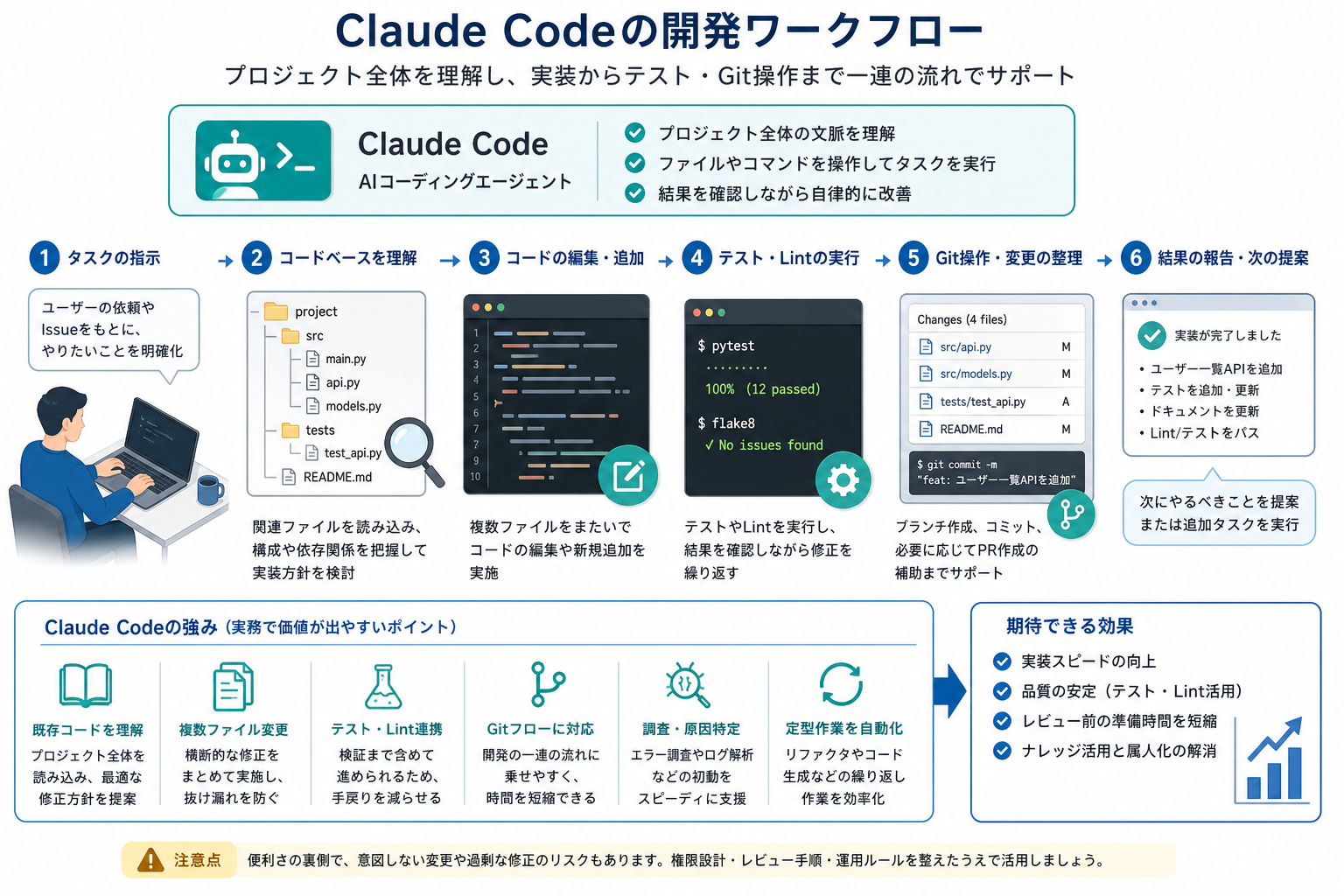
Claude Codeは、Anthropicが提供するAIコーディングエージェントです。単なるチャットUIではなく、ターミナルや開発環境の中でプロジェクト全体を理解し、コード生成、既存コードの編集、テスト実行、コマンド実行、Git操作まで一連の流れで扱える点が特徴です。
通常のClaudeが「会話相手」に近いのに対し、Claude Codeは「開発チームメイト」に近い立ち位置です。質問に答えるだけでなく、実際のファイル群を見ながら作業を進められるため、業務開発との相性が良いツールとして注目されています。
特に強いのは、単発のコード補完ではなく、プロジェクト単位での連続作業です。たとえば機能追加を依頼すると、関連ファイルを探し、変更箇所を洗い出し、実装し、テストし、必要に応じてGit操作まで進める使い方ができます。エディタ内の1ファイル補助では届きにくい領域です。
もちろん、何でも完全自動で安全にこなせるわけではありません。権限設計やレビュー手順を整えずに使うと、意図しない変更や過剰な修正が起こる可能性があります。便利さと引き換えに、運用ルールもセットで考えるべきツールです。
Claude Codeと通常のClaudeチャットの違い
まず押さえたいのは、Claude CodeとClaudeチャットは別物だという点です。Claudeチャットは、文章作成、要約、壁打ち、仕様整理、設計相談のような会話中心の使い方に向いています。対してClaude Codeは、開発環境の中でファイルやコマンドを扱いながら、実装作業に踏み込めるのが強みです。
違いを整理すると、次のようになります。
- Claudeチャット: テキスト中心。相談、説明、設計の壁打ちが得意
- Claude Code: ファイルシステム、コード編集、コマンド実行、テスト、Git操作まで含めた作業が得意
要件整理や仕様のたたき台作成はチャット、実際のリポジトリを触る工程はClaude Code、という住み分けがしやすいでしょう。業務で導入するなら、チャット型AIの延長ではなく、より実務寄りの開発エージェントとして捉えると理解しやすくなります。
Claude Codeでできること
Claude Codeでできることは幅広いですが、実務で価値が出やすいものに絞ると次の6つです。
1. 既存コードベースを読んで実装方針を考えられる
新規ファイルを1つ書くだけでなく、既存のディレクトリ構成や関連ファイルを読み、どこを修正すべきかを探しながら作業できます。レガシー気味の案件や、担当外モジュールが多い案件で特に有効です。
2. 複数ファイルをまたぐ変更ができる
画面、API、型定義、テスト、ドキュメントのように変更箇所が散らばるタスクでは、手作業だと抜け漏れが起きがちです。Claude Codeは全体をまたいで修正案を出しやすく、横断的な変更に向いています。
3. テストやLintの実行を含めて進められる
コードを書いて終わりではなく、テストコマンドやLintを流して結果を読み、修正を続ける流れに乗せやすいのも利点です。AI補助が「提案だけ」で止まらず、検証まで含められます。
4. Git操作を含む開発フローに乗せやすい
ブランチ作成、コミット、場合によってはPR作成の補助まで視野に入ります。運用次第では、実装からレビュー前準備までの時間短縮が期待できます。
5. 調査・原因切り分けに使える
エラーの原因調査、依存関係の確認、設定ファイルの差分確認、ログの読み解きなど、手を動かしながら探る作業と相性が良いです。バグ修正の初動を早めやすい場面で役立ちます。
6. 定型作業の自動化に向いている
繰り返し発生するコード変換、命名規則の統一、軽微なリファクタリング、テスト雛形の追加など、ルール化できる作業の自動化候補として使えます。
実務では、APIレスポンスの型変更に合わせてフロント側の型定義、バリデーション、表示ロジック、テストケースまで一気に追従させたい場面があります。こうした変更は人手でも可能ですが、影響箇所の洗い出しに時間がかかります。Claude Codeでは、まず関連ファイルを列挙させ、次に変更方針を要約させ、その後に実装へ進めると精度を上げやすくなります。
ただし、できることが広いからこそ、全部を任せる前提にはしない方が安全です。最初は「調査」「小規模修正」「テスト補助」から始めるのが無難でしょう。本番影響の大きい大規模改修や、機密性の高い処理を最初からフル自動で触らせる運用は避けたいところです。
Claude Codeが向いている業務と向いていない業務
導入判断で大切なのは、何ができるか以上に、どの業務で効果が出るかです。
向いている業務
- 既存プロジェクトの調査と修正
- 複数ファイルにまたがる機能追加
- テスト追加やテスト修正
- バグの再現手順整理と原因候補の洗い出し
- コードレビュー前のセルフチェック
- 定型リファクタリングや移行作業
向いていない、または慎重に扱うべき業務
- 要件が曖昧で、仕様確認が多い重要機能の実装
- 法令や契約の解釈が絡むロジック実装
- 本番DBや重要インフラへの直接操作
- セキュリティ事故につながる権限設定変更
- レビューなしでの自動コミット、自動マージ
AIエージェントは作業速度を上げる一方で、判断責任までは引き取ってくれません。Claude Codeは「開発者の代替」ではなく、「作業範囲の広い補助者」として見るのが現実的です。
見極めのコツは、曖昧さの少ない仕事から任せることです。仕様が明確で、完了条件が分かりやすく、差分を見て良し悪しを判断しやすいタスクほど相性が良い傾向があります。反対に、顧客との調整が頻繁に入る案件や、コード以外の前提知識が多い案件は、丸投げするほど効率が落ちることもあります。
Claude Codeの利用形態と対応環境
参照ソースでは、Claude Codeの利用形態としてCLI版、Web版、デスクトップアプリ、IDE拡張の4つが紹介されています。どの形態でも同じモデルが使えるとされており、CLI版はツール連携の自由度が高い形として紹介されています。
- CLI版: ターミナル中心で使う。本格運用向け
- Web版: ブラウザ中心で試しやすい
- デスクトップ版: Mac/Windowsで使いやすい
- IDE拡張: VS CodeやJetBrainsから扱いやすい
最初に触る入口はIDEでも問題ありませんが、Claude Codeの特性を理解するうえではCLI版の考え方も押さえておきたいところです。コマンド実行、ファイル操作、外部ツール連携、承認フロー設計といった実務上の差は、CLIで表れやすいためです。
Windowsユーザーも、可能であればWSLを含めてターミナル運用を前提に考えると、Linux系の開発環境と足並みをそろえやすくなります。
対応環境の違いは単なる好みの問題ではありません。IDE拡張は操作の導線が分かりやすく、補完や差分確認をしやすい一方、複数コマンドをまたぐ調査やビルド、テスト、Git操作までまとめて扱う場面ではCLIの方が柔軟です。導入初期はIDE、定着後はCLI中心という移行も現実的です。
名古屋でAIを会社に組み込むならエイムハック!
ご相談内容に合わせてご提案いたします。
無理な営業はいたしません。
具体的な内容が固まっていない段階でも、お気軽にご相談ください。
Windows/WSLを含む導入の考え方
Claude Codeを試すとき、技術的な導入より先に決めたいのは、どの環境で使うかです。特にWindowsでは、ネイティブ環境で進めるか、WSLを前提にするかで体験が変わります。
Windowsネイティブで始める場合
普段からPowerShellやWindows向けの開発環境で作業しているなら、まずはそのまま試すのも現実的です。デスクトップアプリやIDE拡張から入り、慣れてきたらCLIに進む流れを取りやすくなります。
WSLで始める場合
Node.js、Python、Docker、Linux系CLIを日常的に使うなら、WSLベースの方が相性が良いケースが多いです。特に本番環境やCIがLinux寄りなら、WSLの方がコマンド差異を減らしやすく、トラブルも切り分けしやすくなります。
macOS/Linuxの場合
CLI中心の運用に入りやすく、Claude Codeの強みを生かしやすい環境です。既存のシェル、パッケージ管理、Git運用に自然に組み込みやすいでしょう。
Windowsで詰まりやすいのは、NodeやGitのPATH設定、改行コード、権限周り、Docker連携、VS CodeのRemote WSLとの組み合わせです。チームで検証するなら、OSごとにバラバラに試すより、まず1つの標準環境を決める方が検証コストを下げられます。迷ったら、開発チームの本番寄り環境に合わせるのが基本です。
リサーチ上ではCLI版のインストール例として npm install -g @anthropic-ai/claude-code が紹介されています。ただし、実際の要件やサポート環境、認証手順は変更される可能性があるため、導入時点の公式情報確認は欠かせません。
導入前には、少なくとも次の3点を確認しておくとスムーズです。1つ目はNode.jsやGitなど前提ツールのバージョン。2つ目は、どのシェルで動かすかです。PowerShell、WSL、macOSのzshでは挙動差が出ることがあります。3つ目は、会社PCの権限制限です。npmのグローバルインストールや外部通信が制限されていると、個人環境では動いても社内端末では止まることがあります。
最初の30分でやるべきこと
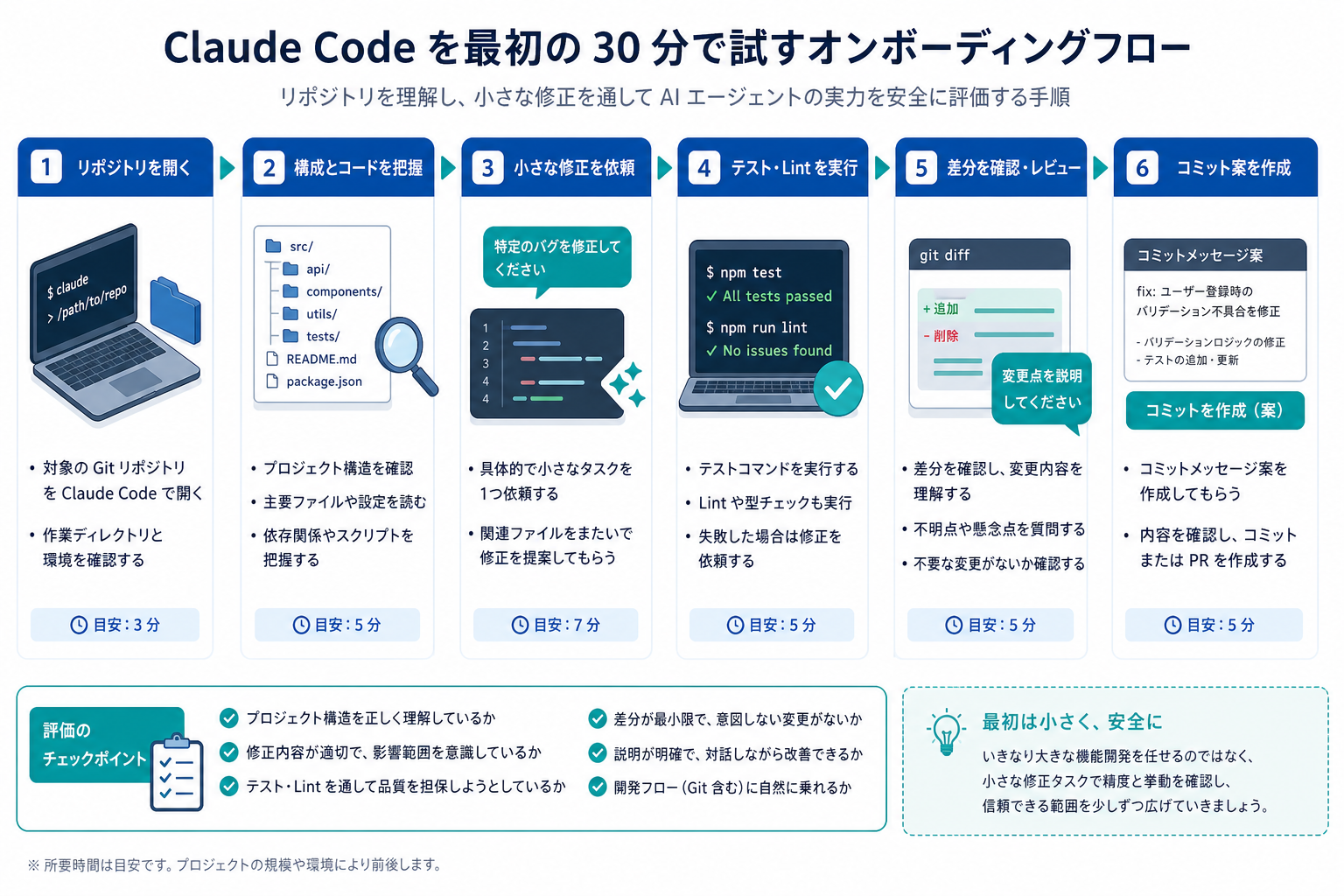
Claude Codeを評価するなら、最初からMCPや高度な自動化に進む必要はありません。最初の30分で確認すべき項目は絞れます。
- 小さな既存リポジトリで起動する
- プロジェクト構造を説明させる
- 1つの軽微な修正を依頼する
- テストまたはLintを実行させる
- 変更差分を人間がレビューする
- コミット文案を出させる
この6ステップだけでも、実務で使えるかどうかはかなり見えてきます。いきなり本番レベルの大規模案件で試すと、評価軸がぶれやすくなります。
導入可否の判断基準としては、次の3点が特に重要です。
- 既存コードの理解精度は十分か
- 差分がレビュー可能な粒度で出るか
- チームの承認フローに組み込めるか
この3点を満たせるなら、Claude Codeは単なる話題のAIではなく、実務ツール候補になります。
評価の精度を上げるなら、同じタスクを人間単独、既存ツール、Claude Codeの3通りで比べる方法が有効です。所要時間、差分の量、レビュー時間、手戻りの有無を簡単にメモするだけでも、導入判断がかなり客観的になります。開発リーダーであれば、本人の体感だけでなく、チーム全体で再現できるかまで見ておきたいところです。
最初の30分では、難しい機能追加よりも「現状把握」と「差分の出し方」を見る方が失敗しません。たとえば、認証関連のファイルを列挙させる、エラーハンドリング方針を説明させる、既存テストの不足点を挙げさせる、といったタスクは、精度を測りやすくレビューもしやすいです。ここで説明の筋が通っていれば、次の実装ステップに進みやすくなります。
Claude Codeの料金プランとコスト感
料金は導入判断で気になるポイントです。参照ソースでは、2026年3月時点の料金情報として月額のプランが紹介されています。
- Max 5x: 月額100ドル。Proの約5倍の使用量
- Max 20x: 月額200ドル
一方、本文で見かけやすいProプランの金額や、API従量課金の扱いについては、今回の参照範囲だけでは確認できません。そのため、ここでは確認できた範囲に絞って整理します。
実務で大切なのは、月額だけで判断しないことです。AIコーディングツールは、使い方によってROIが大きく変わります。月200ドルが高く見えても、調査、修正、レビュー前整理の時間を毎日30〜60分削減できるなら、業務では十分に回収できる可能性があります。逆に、週に数回しか使わないなら過剰投資になるかもしれません。
コストを考える際は、利用料だけでなく隠れコストも見ておくべきです。たとえば、レビュー時間が増える、オンボーディングに時間がかかる、権限設計や監査ルールの整備が必要になる、といった負荷です。反対に、調査時間の短縮、レビュー前の差分整理、テスト雛形の自動生成が回り始めると、ツール費用以上の価値が出やすくなります。
費用対効果を見極めるなら、1人あたりの月額ではなく、1タスクあたりの削減時間で考えると判断しやすくなります。たとえば、保守改修の初動調査に毎回30分かかっていたチームが、Claude Codeで10分短縮できるなら、月内の件数次第で投資判断は変わります。逆に、変更差分のレビューが毎回重くなるなら、見かけ上の速度向上ほど効果は出ません。
無料で使えるのか
完全無料で恒常的に使えるかどうかは、契約条件や時期によって変わる可能性があります。少なくとも、導入検討の段階では「無料前提」で判断するより、短期間・小規模で試して費用対効果を測る方が現実的です。
初めて触るなら、いきなり高額プランに進むより、最小コストで評価期間を区切る方法が向いています。1週間ほど、毎日30分から1時間使ってみて、次のような点を記録すると判断しやすくなります。
- どの作業で時間短縮できたか
- どの作業で逆に手戻りが増えたか
- レビュー負荷が下がったか上がったか
- 既存ツールより優れていた点は何か
このログが残ると、導入継続の判断が感覚論になりません。無料か有料かだけでなく、払う価値があるかを見極めやすくなります。
Claude CodeとCursorの違い
比較されやすいのがCursorです。どちらもAIを活用した開発支援ツールですが、選び方の軸はかなり違います。
Cursorが向いている場面
- エディタ中心で完結したい
- 補完、チャット、差分提案を軽快に使いたい
- 普段のコーディング速度を底上げしたい
Claude Codeが向いている場面
- ターミナルやリポジトリ全体をまたいで作業したい
- 実装だけでなく、調査、テスト、コマンド実行も任せたい
- エージェント的にまとまった作業を進めてほしい
ざっくり言えば、Cursorは「エディタ内で強いAI支援」、Claude Codeは「開発ワークフロー全体で動くAIエージェント」に寄っています。
どちらが優れているかではなく、作業単位で使い分けるのが現実的です。日常の補完や軽い編集はCursor、まとまったタスクや調査込みの変更はClaude Code、という併用も十分ありえます。
競合比較で大切なのは、機能一覧より責務の違いを見ることです。欲しいのが「コード候補」なのか、「一連の開発作業の肩代わり」なのかで、選ぶべきツールは変わります。
別の見方をすると、Cursorは開発者の手を速くする道具、Claude Codeは開発者の作業束を減らす道具です。前者は入力効率、後者はタスク処理効率に強いと言えます。この違いを理解しておくと、比較で迷いにくくなります。
実務で最初に覚えるべき使い方
多くの人は、コマンド一覧を見ても実務でどう使うのかが分からず止まりがちです。そこで、まずは用途別に覚えるのが近道です。
1. 調査依頼
最初の使い方は、実装ではなく調査です。たとえば「この機能の認証に関係するファイルを特定して」「このエラー原因になりそうな設定を洗い出して」のように依頼します。これで、リポジトリ理解の精度を見極められます。
2. 軽微な修正
文言変更、バリデーション追加、ログ強化、型修正のような小粒タスクは、品質と速度のバランスを見やすい領域です。AIの癖を知る初期フェーズに向いています。
3. テスト補助
既存コードへのテスト追加、失敗ケースの補強、回帰防止の観点整理などはClaude Codeと相性が良いです。レビューしやすい成果物にもなります。
4. 差分確認と説明生成
修正内容を要約させる、影響範囲を説明させる、レビュー観点を列挙させる使い方は、チーム開発で価値が高いです。
CLI操作そのものは後から覚えられます。重要なのは、何を頼むと効果が出るかを先に理解することです。
依頼するときは、目的、制約、完了条件の3点を短く添えると安定しやすくなります。たとえば「ログイン失敗時の文言を修正したい。既存のi18n構造は変えない。関連テストまで更新して差分を要約して」と伝えると、期待値がそろいやすくなります。
逆に失敗しやすいのは、依頼が広すぎるケースです。「この機能をいい感じに改善して」といった曖昧な指示では、修正範囲が広がりやすく、レビュー負荷も上がります。最初は1画面、1API、1テストファイルのように単位を切って依頼する方が安定します。
MCPや外部ツール連携はどう考えるべきか
MCPは、AIが外部ツールやデータソースと連携するための考え方として注目されています。Claude Codeの文脈では、コードベース外の情報やツールとつながることで、より実務に近い支援が期待されます。
たとえば将来的には、設計ドキュメント、タスク管理、ナレッジベース、社内ツールなどと安全に接続できれば、仕様確認から実装補助までの往復を減らせる可能性があります。ただし、便利さの裏側には権限管理の難しさがあります。
MCPや外部連携で最初に考えるべきなのは、つなげられるかどうかではなく、何をつなげてよいかです。
- 読み取り専用で十分な情報は何か
- 書き込み権限が本当に必要か
- 機密情報が混ざるソースはあるか
- 操作ログを追跡できるか
この設計を飛ばして連携を増やすと、便利さよりリスクが上回ります。特に中小企業やベンチャーでは、ルールなしで使い始めると属人的になりやすいため、最小権限から始めるのが鉄則です。
実務では、接続候補を3段階で分けると整理しやすくなります。1つ目は公開情報や社内共通ドキュメントのような低リスク読み取り先、2つ目はチケットや設計書のような業務情報、3つ目は本番環境や顧客データを含む高リスク領域です。Claude Codeと連携するなら、まずは1段階目から試すのが安全です。
もう1つ大事なのは、連携先ごとに「何をさせないか」を決めることです。たとえばタスク管理ツールには読み取りだけ、ナレッジベースには検索だけ、ソース管理にはPR作成補助まで、といった線引きです。できることを増やす前に、止める条件を決めておくと運用が安定します。
Skillsや自分専用の拡張を考えるときのポイント
Claude Codeを本格的に使うと、毎回同じ依頼をしていることに気づきます。たとえば「レビュー前にLintとテストを回して差分を要約する」「このリポジトリの命名規約に沿って修正する」といった反復です。こうした作業は、将来的なSkillsやテンプレート化の価値が出やすい領域です。
ただ、いきなり高度な拡張に進むより、まずはチーム内の定型プロンプトや作業手順を固定化する方が効果的です。実務では、次の順で成熟させると失敗しにくくなります。
- よく使う依頼文をテンプレート化する
- レビュー観点を固定する
- 実行してよいコマンド範囲を決める
- プロジェクト別のルールを明文化する
- 必要なら拡張機能や連携に進む
AIツールの導入では、機能の多さより、チームルールへの落とし込みの方が成果に直結します。
たとえば、保守案件なら「影響範囲の列挙→修正→テスト→差分要約」、新規開発なら「既存実装の参照先確認→実装→命名規約チェック→テスト」という流れをテンプレート化できます。こうした型があるだけで、担当者ごとの使い方のばらつきが減り、レビュー側も見やすくなります。
安全に使うための権限設計と暴走対策
Claude Codeを業務で使うなら、この章は特に重要です。便利なツールほど、権限設計を誤ると事故が起きます。
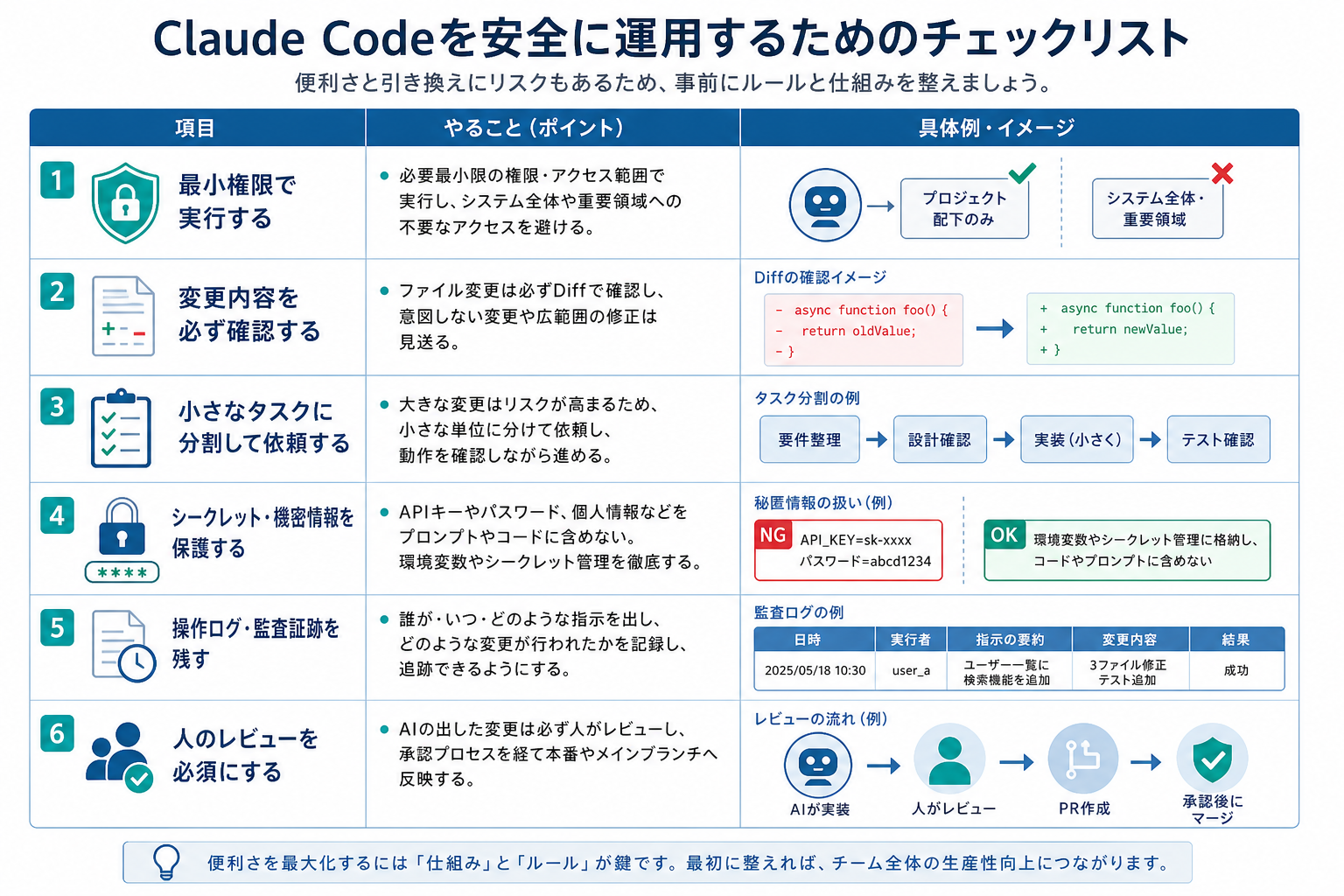
基本ルール1: 最小権限で始める
最初は読み取りと限定的な編集だけに寄せ、破壊的なコマンドや本番環境への接続は許可しない方が安全です。特に本番DB、インフラ設定、機密リポジトリへの広範なアクセスは慎重に扱うべきです。
基本ルール2: 差分レビューを必須にする
AIが作った変更は、人間が差分レビューしてから取り込む前提にします。コミット自動化より先に、レビュー品質の基準を整えることが重要です。
基本ルール3: 小さなタスク単位で任せる
一度に大きな変更を依頼すると、意図のズレや影響範囲の見落としが増えます。まずは小さく依頼し、期待通りなら範囲を広げる運用が安全です。
基本ルール4: 機密情報を含む操作を分離する
シークレット、個人情報、契約情報、顧客データを扱う処理は、AIに触らせる範囲を慎重に切り分ける必要があります。匿名化、ダミーデータ化、接続先分離などの工夫が必要です。
基本ルール5: 監査しやすい形で使う
誰が何を依頼し、どの差分が出て、どう承認されたかが追える状態を目指すと、業務導入しやすくなります。
実際には、AIの性能そのものより、運用ルールの整備が成否を分けます。特に複数人開発では、個人の便利ツールとして終わらせず、チーム全体で事故を防ぐ仕組みに落とし込むことが重要です。
加えて、暴走対策として有効なのは「事前承認が必要な操作」を明文化することです。たとえば、依存パッケージの一括更新、削除系コマンド、大量置換、マイグレーション生成、本番接続を伴う操作は、必ず人間確認を挟むと決めておくと事故が減ります。ツールを信じるより、止めるポイントを先に作る方が安全です。
社内導入時には、技術ルールだけでなく、責任分界点も決めておくと運用しやすくなります。たとえば「AIが作成した差分の最終責任はPR作成者が持つ」「本番影響がある変更は必ずレビュアー2名以上」などです。これが曖昧だと、便利でも組織には定着しません。
Claude Codeを1週間で評価するチェックリスト
導入判断を短期間で行うなら、次の観点で1週間試すと効果を測りやすくなります。
- 既存コード調査の時間は減ったか
- 軽微修正の所要時間は短くなったか
- テストやLintの実行込みで品質は保てたか
- 差分レビューの負荷は増えなかったか
- 意図しない変更はどの程度起きたか
- チームの承認フローに無理なく入るか
- 料金に見合う生産性向上があったか
このチェックリストで半分以上に明確なプラスが出るなら、Claude Codeは継続検討の価値があります。逆に、差分が大きすぎて毎回直しが必要なら、使い方を調整するか、別ツールとの役割分担を考えた方がよいでしょう。
おすすめは、毎日終業前に3分だけ振り返りを記録することです。「何を頼んだか」「何分短縮できたか」「どこで不安が残ったか」を残すだけで、1週間後に導入効果が見えます。感想ではなく、できるだけ事実ベースで残すのがポイントです。
記録フォーマットは簡単で構いません。日付、依頼内容、所要時間、差分量、レビュー指摘数、再修正の有無の6項目くらいで十分です。チームで試すなら、この記録を共有するだけでも「誰には効き、どの業務では効きにくいか」が見えてきます。
Claude Codeはどんな人・チームに向いているか
最後に、導入が向いている人を整理します。
- 既存システムの保守改修が多いエンジニア
- 少人数で開発速度を上げたいベンチャー
- 調査、実装、テストを一気通貫で効率化したい開発リーダー
- AIを補完ツールではなく、作業エージェントとして使いたい人
逆に、完全ノーコード感覚で使いたい人や、レビューなしで全部任せたい組織には向きません。Claude Codeは、開発プロセスを理解している人ほど使いこなしやすいツールです。
地方の中小企業やベンチャーでも、社内システムや新規サービスの開発速度を上げたい場面では、こうしたAIコーディングエージェントの導入価値が高まっています。ただし、導入そのものより、既存業務にどう組み込むかの設計が重要です。
もし社内に「試したいがルールがない」「AI導入を進めたいが開発フローへの組み込み方が分からない」という課題があるなら、ツール選定より先に運用設計を整理した方が失敗しにくくなります。実務では、導入可否よりも導入後の定着設計が成果を左右します。
まとめ
Claude Codeは、単なるAIチャットではなく、コード編集、コマンド実行、テスト、Git操作まで含めて開発作業を支援するAIコーディングエージェントです。特に、既存コードベースを読みながら複数ファイルにまたがる変更を進めたい場面で力を発揮します。
一方で、料金、環境構築、権限設計、安全な運用ルールを理解せずに導入すると、期待した効果が出ないだけでなく、レビュー負荷やリスクが増える可能性もあります。最初は小さなリポジトリ、小さな修正、小さな権限から始めるのが現実的です。
AIをコード補完の延長ではなく、開発フロー全体の生産性向上に使いたいなら、Claude Codeは試す価値があります。まずは1週間、調査と軽微修正を中心に使い、自分やチームに合うかを見極めてみてください。
名古屋でAIを会社に組み込むならエイムハック!
ご相談内容に合わせてご提案いたします。
無理な営業はいたしません。
具体的な内容が固まっていない段階でも、お気軽にご相談ください。